
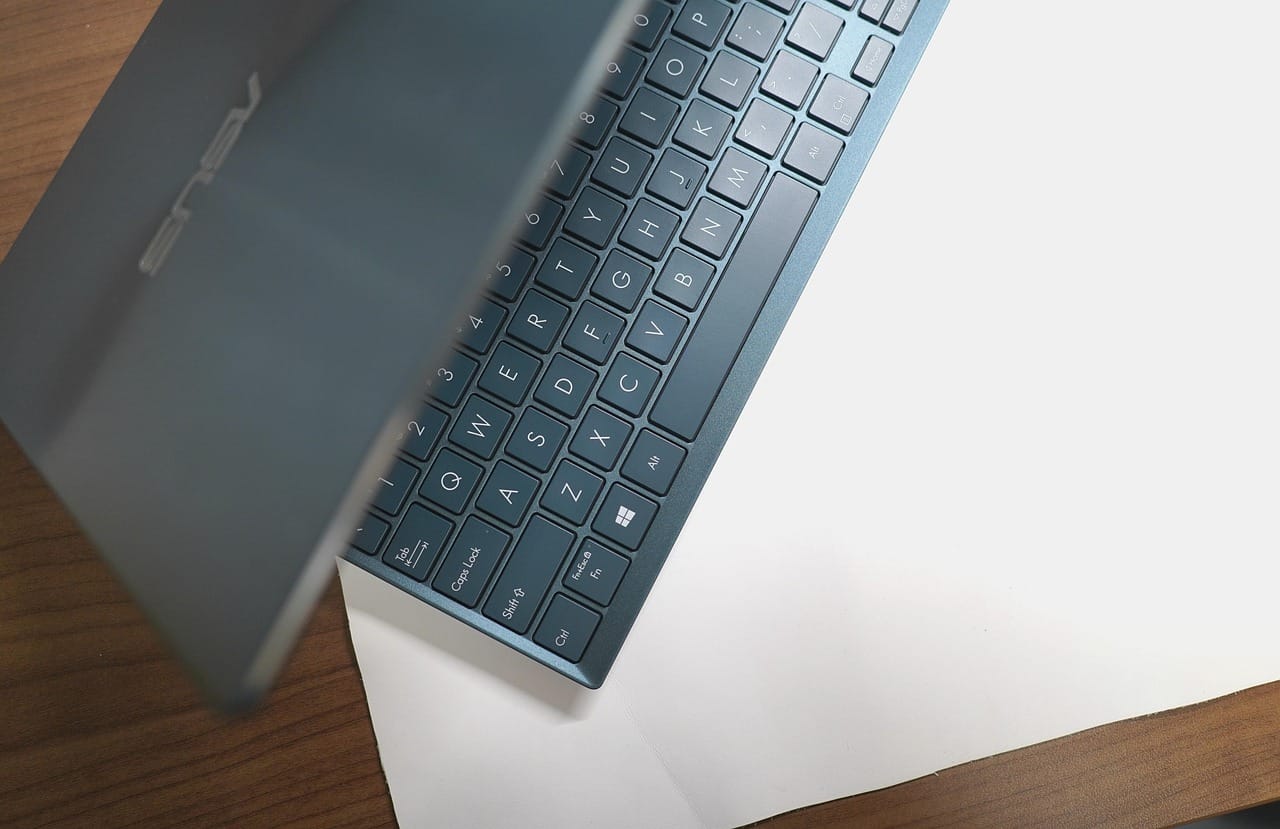
Votre PC portable ne charge plus que dans une position improbable, le câble enfoncé pile au bon angle, calé avec un livre ? Ou alors la batterie reste désespérément à 12 % alors que le chargeur est branché ? Pas de panique. Dans 9 cas sur 10, ce n’est pas la carte mère qui lâche, c’est juste le connecteur d’alimentation qui a rendu l’âme. Et bonne nouvelle, c’est une pièce qui se remplace.
J’ai fait l’opération plusieurs fois, sur des Asus, des Lenovo et un vieux HP qui avait beaucoup vécu. Ce n’est pas la réparation la plus simple du monde, mais avec un peu de méthode et les bons outils, on s’en sort. Voici comment je procède, étape par étape.
Identifier le bon symptôme avant de se lancer
Avant de démonter quoi que ce soit, je m’assure que le problème vient bien du connecteur. Parce que ce serait dommage de tout ouvrir pour découvrir que c’est juste le chargeur qui est mort.
Les signes qui ne trompent pas : la prise du chargeur bouge dans son logement, il faut bricoler l’angle pour que la charge démarre, ou la connexion saute dès qu’on touche le câble. Parfois on entend même un petit « clic » suspect quand on appuie. Si ça correspond, le verdict est posé : le connecteur de charge est usé ou dessoudé.
Pour confirmer, je teste toujours avec un autre chargeur compatible. Si le second adaptateur donne les mêmes symptômes, le problème est bien côté machine. Si tout fonctionne, c’est juste votre alimentation qu’il faut changer.
Trouver la bonne pièce de rechange
C’est l’étape qu’il ne faut surtout pas bâcler. Un connecteur d’alimentation, ça n’a l’air de rien, mais il en existe des dizaines de variantes selon la marque et le modèle. Diamètre, longueur, présence ou non d’un câble volant soudé, type de fiche : tout compte.
Le plus simple est de partir de la référence exacte de votre machine. Pour un Asus par exemple, vous trouverez l’ensemble des modèles compatibles sur cette page dédiée au connecteur d’alimentation Asus. Il suffit de sélectionner sa série de PC portable pour tomber sur la bonne pièce. Pour les autres marques, je tape simplement la référence du modèle sur Google avec « DC jack » ou « power connector » et je tombe assez vite sur le bon composant.
Petit conseil : commandez toujours votre pièce avant de démonter quoi que ce soit. Sinon vous allez vous retrouver avec un PC en pièces détachées sur l’établi pendant une semaine en attendant la livraison.
Le matériel indispensable
Pour cette intervention, il vous faut un minimum d’outillage. Rien d’extraordinaire, mais inutile d’essayer avec un tournevis de cuisine et un couteau à beurre.
Il vous faut un kit de tournevis de précision (cruciformes Phillips PH0 et PH00, parfois Torx selon les marques), une médiator ou des spudgers en plastique pour ouvrir la coque sans la rayer, un fer à souder fin avec sa panne propre, de la soudure étain, de la tresse à dessouder ou une pompe à dessouder, et idéalement un bracelet antistatique.
Une loupe ou une lampe frontale est aussi un vrai plus. Les pistes de soudure sur une carte mère, c’est petit, et après 40 ans de vue les soudures fines deviennent une épreuve.
Démonter le PC portable proprement
Première chose, et c’est non négociable : débranchez l’alimentation, et si possible déconnectez la batterie une fois la coque ouverte. Travailler sur une machine sous tension, même éteinte, c’est le meilleur moyen de griller un composant.
Retournez l’ordinateur, retirez toutes les vis du fond. Notez bien leur position, parce qu’elles ne sont pas toutes de la même taille. Je place mes vis sur une feuille avec un schéma rapide, ça évite de chercher où va quelle vis au remontage.
Une fois les vis enlevées, la coque arrière reste souvent clipsée. C’est là qu’on sort le médiator en plastique et qu’on fait le tour de la machine en glissant délicatement pour déclipser. Patience, surtout pas de tournevis pour forcer, vous allez marquer le plastique.
Repérer et accéder au connecteur de charge
Le connecteur de charge se trouve toujours sur le côté de la machine, côté carte mère. Selon les modèles, deux configurations possibles :
Soit le connecteur est directement soudé sur la carte mère. Dans ce cas, il va falloir dessouder l’ancien et souder le nouveau. C’est l’opération la plus délicate.
Soit le connecteur est relié à la carte mère par un petit câble volant qui se branche via un connecteur (souvent blanc ou noir, à 2 ou 3 broches). C’est le cas le plus fréquent sur les portables récents, et c’est tant mieux : il suffit alors de débrancher l’ancien câble et de brancher le nouveau. Aucune soudure nécessaire.
Vérifiez bien votre cas avant d’aller plus loin. Si vous voyez un fil rouge et un fil noir qui partent du connecteur vers la carte mère, vous êtes dans la deuxième configuration. Bonne nouvelle, ce sera rapide.
Cas du connecteur soudé : la délicate opération de dessoudage
Si vous devez dessouder, c’est le moment de souffler un grand coup. Repérez les pattes du connecteur côté soudures (verso de la carte mère, généralement). Il y en a en principe 2 ou 3.
Chauffez chaque soudure avec votre fer, puis aspirez l’étain fondu avec la pompe à dessouder ou absorbez-le avec la tresse. Une fois toutes les pattes libres, le connecteur sort tout seul. Si ça résiste, c’est qu’il reste de l’étain quelque part. Ne forcez jamais, vous arracheriez les pistes en cuivre, et là ce n’est plus un connecteur à 10 € qu’il faut, mais une carte mère complète.
Pour souder la nouvelle pièce, vous positionnez le connecteur dans ses trous, vous le maintenez bien plaqué contre la carte, et vous soudez patte par patte. Une bonne soudure est brillante, légèrement conique, jamais mate ou en boule. Si vous débutez, faites un essai sur une vieille carte avant.
Remontage et test
Avant de tout refermer, je teste systématiquement. Je rebranche la batterie, je connecte le chargeur, et je vérifie que la LED de charge s’allume. Si oui, parfait. Sinon, on rouvre, on inspecte les soudures et on recommence.
Une fois le test concluant, on remet tout en place : connecteurs internes rebranchés, coque clipsée, vis remises dans leurs emplacements respectifs. Allumez la machine, vérifiez dans Windows ou macOS que la batterie est bien détectée et qu’elle se charge. Mission accomplie.
Le bilan : économique et accessible
Faire remplacer un connecteur de charge en boutique, ça coûte généralement entre 80 et 150 €. La pièce, elle, vaut entre 5 et 25 € selon le modèle. Le calcul est vite fait.
Si vous êtes un peu manuel et que vous avez déjà ouvert un PC pour changer un disque dur ou de la RAM, vous êtes parfaitement capable de faire l’opération vous-même. Le seul vrai obstacle, c’est le dessoudage quand le connecteur est soudé. Si ça vous fait peur, visez un modèle de PC où le connecteur est sur câble volant, ou trouvez un copain qui sait souder. Pour le reste, c’est juste de la patience et de la méthode.

Jean Idereon est un passionné d’informatique et de technologies émergentes, fort de plus de 10 ans d’expérience dans le domaine des tests produits et de l’analyse d’outils numériques. Rédacteur, il décrypte l’actualité high-tech et propose des comparatifs rigoureux, des tests approfondis et des guides pratiques destinés aux professionnels comme aux passionnés. Soucieux de fiabilité et de transparence, Jean s’appuie sur des protocoles de test exigeants et une veille technologique permanente pour offrir à ses lecteurs des contenus à forte valeur ajoutée.